Claude Cowork: la guía de los conceptos que bloquean a cualquier principiante
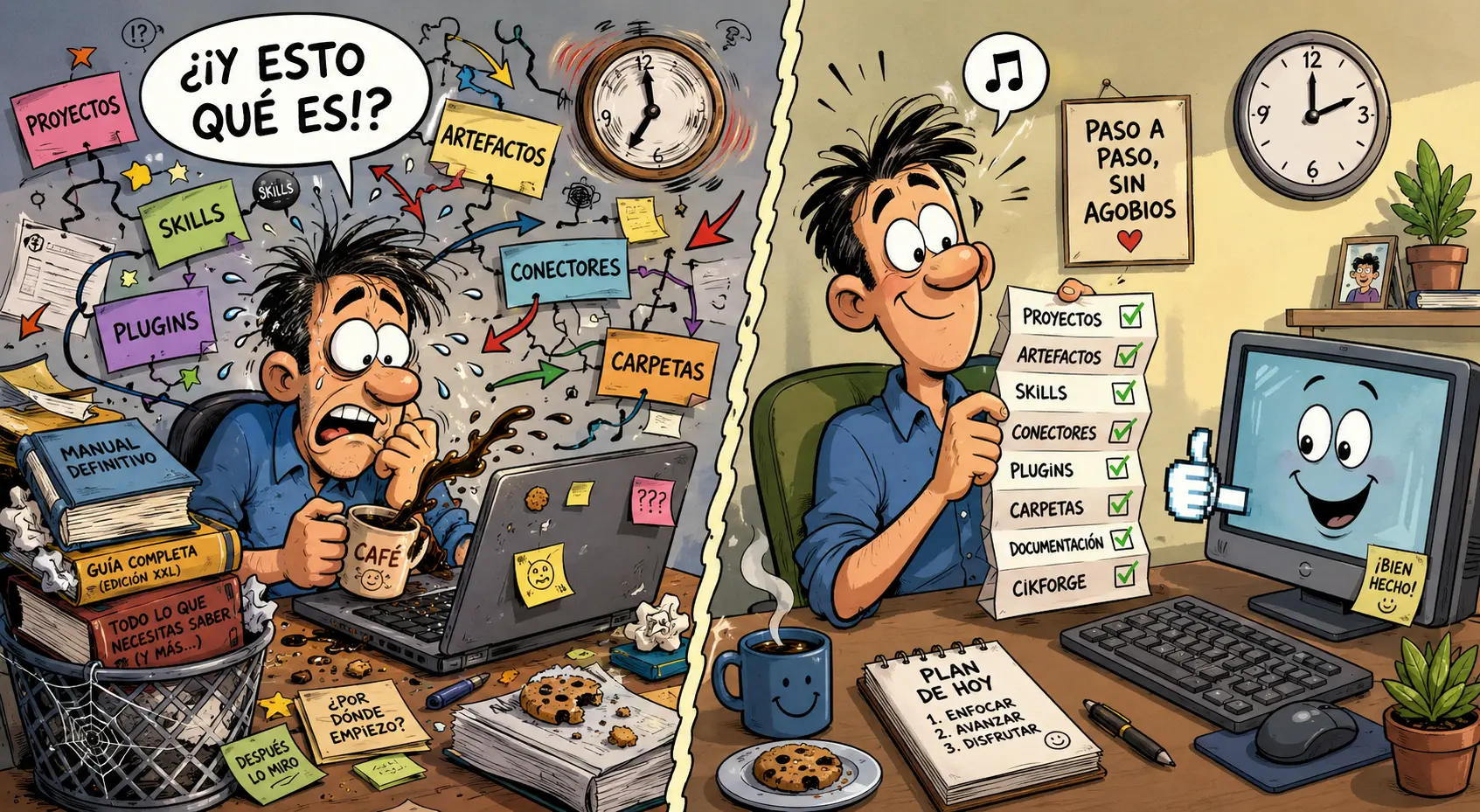
¿Has abierto Claude Cowork por primera vez, has leído la pantalla de inicio y has pensado “vale… ¿y todo esto qué significa”? Tranquilo, no eres el único: es la reacción más habitual que veo cuando alguien lo prueba por primera vez. En cuestión de minutos aparecen media docena de palabras nuevas: proyectos, artefactos, planificación, skills, conectores, plugins… Y encima te pide acceso a tus carpetas.
Es exactamente el tipo de fricción que hace que alguien cierre la pestaña y no vuelva. Y es una pena, porque una vez entiendes qué es cada pieza, Cowork deja de ser un panel confuso y se convierte en una herramienta que de verdad delega trabajo por ti. Así que vamos a desmontarlo pieza a pieza, con un caso real que iremos siguiendo de principio a fin.
El caso: preparar la reunión trimestral del lunes
Imagina que llevas un pequeño equipo y el lunes tienes la reunión de seguimiento trimestral. En una carpeta de tu ordenador tienes contratos, actas de reuniones anteriores, un Excel de presupuesto y notas sueltas de las últimas semanas. Le escribes a Claude Cowork algo así:
“Organiza esta carpeta, sácame un resumen ejecutivo de dos páginas y prepárame los puntos clave para la reunión del lunes.”
Una petición sencilla en apariencia. Pero para cumplirla, Cowork va a tocar, sin que te des ni cuenta, ocho conceptos distintos. Vamos a verlos en el orden en el que realmente entran en juego.
📁 1. Carpetas: el primer permiso que das (y el más delicado)
Antes de que Claude pueda tocar un solo archivo, tienes que conectar la carpeta donde están tus documentos. Esto no es un detalle menor: Claude solo ve y puede modificar lo que hay dentro de las carpetas que tú conectas explícitamente, nada más de tu ordenador.
En nuestro caso, conectas la carpeta del proyecto con los contratos, el Excel y las actas. A partir de ese momento, Cowork puede leerla y escribir en ella (crear el resumen, reorganizar archivos, etc.).
La recomendación que da la propia documentación de Anthropic es clara: usa una carpeta dedicada en lugar de dar acceso a todo tu disco o a tu carpeta de Documentos entera, y mantén copias de seguridad de lo importante. Cuanto más limitado sea el acceso, menor es el riesgo si algo sale mal.
🧭 2. Planificación: cómo Claude organiza el trabajo antes de moverse
En cuanto envías la petición, Cowork no se lanza a ejecutar sin más. Primero analiza la tarea y crea un plan: qué pasos va a dar, en qué orden, y si necesita dividir el trabajo en subtareas que puede resolver en paralelo.
En nuestro caso, ese plan podría verse así: “1) Revisar los archivos de la carpeta y clasificarlos por tipo, 2) Extraer los datos clave del Excel de presupuesto, 3) Redactar el resumen ejecutivo, 4) Generar la lista de puntos para la reunión.” Tú ves ese plan antes de que se ejecute y puedes corregirlo sobre la marcha.
Además, decides cuánta supervisión quieres ejercer, porque Cowork tiene tres modos de trabajo:
- Aprobar manualmente: Claude se detiene y te pide permiso antes de cada acción relevante. El más lento, el más seguro.
- Aprobar automáticamente: Claude sigue trabajando sin pararse a preguntar en cada paso, pero revisa internamente la seguridad de cada acción antes de ejecutarla y bloquea lo que considera arriesgado.
- Saltar todas las aprobaciones: Claude no pregunta nada y nada lo revisa. Solo tiene sentido si confías al cien por cien en todo lo que puede tocar esa tarea.
Para una tarea con contratos y presupuestos de por medio como la nuestra, lo razonable es quedarte en modo manual, o como mucho automático, y revisar antes de que actúe sobre algo que no puedas deshacer fácilmente.
📄 3. Artefactos: los documentos que no desaparecen
El resumen ejecutivo que te genera Claude no es un simple bloque de texto que se pierde al cerrar la conversación: es un artefacto. Un documento vivo que queda guardado, que puedes previsualizar, descargar y seguir editando.
Lo interesante es que puedes seleccionar un párrafo concreto del resumen, pedirle a Claude que lo reescriba solo ahí, y el resto del documento se queda intacto. Nada de “genera todo el documento otra vez porque quiero cambiar un párrafo”.
Si trabajas en equipo con un plan Team o Enterprise, hay un matiz más: esos artefactos se pueden compartir como “artefactos en vivo” dentro de tu organización, de forma que un compañero puede abrir el mismo resumen y verlo actualizarse sin que tengas que reenviarle nada por correo.
🗂️ 4. Proyectos: cuando la tarea suelta se convierte en rutina
Si esta reunión trimestral se repite cada tres meses, no tiene sentido explicarle a Claude desde cero cada vez dónde están los archivos y cómo quieres el resumen. Para eso existen los Proyectos dentro de Cowork: un espacio de trabajo persistente que agrupa tareas relacionadas, con sus propios archivos, su propio contexto y su propia memoria.
Creas un proyecto “Reunión Trimestral” una vez, y las siguientes veces Claude ya sabe cómo trabajas, qué formato prefieres para el resumen y dónde están las carpetas relevantes. Un matiz que conviene tener en cuenta: hoy por hoy, la memoria de Claude en Cowork solo funciona dentro de un proyecto. Si le pides algo suelto, fuera de un proyecto, no recordará nada de una sesión a la siguiente.
⚙️ 5. Skills: enséñale a Claude “así lo hacemos aquí”
Puede que quieras que el resumen ejecutivo siga siempre la misma estructura corporativa: título, tres bullets de highlights, tabla de presupuesto, riesgos. En lugar de repetir esas instrucciones cada vez, las guardas como una skill: un procedimiento reutilizable que añade a Claude un conocimiento concreto y una forma de trabajar.
Una vez la tienes, basta con invocarla (escribiendo “/” en el chat o desde el menú) y Claude aplica exactamente ese formato, sin que tengas que volver a explicarlo.
🔌 6. Conectores (y MCP): puentes hacia tus otras herramientas
El resumen quedará cojo si solo mira los archivos de la carpeta. Puede que también quieras que Claude lea el canal de Slack del proyecto, o los últimos correos sobre el presupuesto. Eso son los conectores: integraciones con servicios externos como Gmail, Slack, Google Drive o Notion, que Claude puede consultar (con tu permiso) durante la tarea.
Aquí conviene aclarar algo que se confunde mucho con las skills del punto anterior, porque resuelven problemas distintos. MCP (Model Context Protocol) es el protocolo abierto que hace posible la conexión: el “enchufe universal” que permite a Claude hablar con un sistema externo, ya sea Slack, tu CRM o una API interna de tu empresa. Los conectores que ves en el catálogo de Claude son, en el fondo, servidores MCP ya construidos y listos para usar sobre ese protocolo; si necesitas conectar una herramienta que no está en el catálogo, también puedes añadir tu propio servidor MCP remoto. La skill, en cambio, no da acceso a nada nuevo: le enseña a Claude qué hacer con el acceso que ya tiene, en qué orden consultar los datos y cómo presentarlos. Dicho de otro modo: el conector/MCP abre la puerta, la skill sabe qué hacer una vez dentro.
En Cowork, los conectores llegan a esos servicios a través de la nube de Anthropic, no directamente desde tu red local, así que conviene revisar con calma qué conector activas y cuánto acceso le das. Tú decides, servicio a servicio, si Claude puede usarlo siempre sin preguntar, si debe pedirte permiso cada vez, o si lo bloqueas directamente. Esa decisión es independiente del modo de aprobación general de la tarea: puedes tener la tarea en modo automático y aun así mantener un conector concreto bloqueado.
🧩 7. Plugins: el paquete completo, listo para usar
Configurar tú mismo cada skill y cada conector uno a uno puede ser tedioso. Los plugins resuelven eso: son paquetes que agrupan skills, conectores y sub-agentes pensados para un rol o función concreta (ventas, finanzas, legal, marketing…). Instalas uno y ya tienes un punto de partida configurado, en lugar de montarlo pieza a pieza.
Si tu reunión trimestral es de finanzas, por ejemplo, un plugin de esa categoría ya podría traer preconfigurado el conector a tu hoja de cálculo y las skills de formato de informe habituales en ese campo. Anthropic mantiene una biblioteca creciente de plugins por función (ventas, finanzas, legal, marketing, RRHH, ingeniería, diseño…), y si tu empresa tiene un plan Team o Enterprise, es habitual que el administrador ya os haya instalado o recomendado algunos a nivel de organización, para que todo el equipo trabaje con la misma configuración.
Una advertencia que merece la pena repetir: un plugin puede traer consigo servidores MCP locales que se ejecutan en tu propio ordenador, con los mismos permisos que cualquier otro programa que instales. Instala solo plugins de fuentes en las que confíes.
🔐 8. El peligro de la información confidencial (aunque tengas cuenta Enterprise)
Y aquí llega el punto que más me interesa que te lleves de este artículo, porque es el que menos se explica.
Aviso importante: aunque tu organización tenga un plan Enterprise con todas las garantías contractuales, la actividad de Cowork no está capturada, hoy por hoy, en el Compliance API de Anthropic. Eso significa que no puedes sacar un informe de auditoría mostrando exactamente qué archivos leyó Claude en una sesión de Cowork, con las mismas garantías con las que sí puedes hacerlo en el chat normal.
En nuestro caso, esa carpeta tiene contratos y un Excel de presupuesto: información que, en la mayoría de empresas, se consideraría confidencial. Antes de dársela a Cowork sin más, conviene tener claro:
- ✅ Usa una carpeta dedicada solo para lo que Claude necesita, nunca tu disco entero ni carpetas con documentos financieros o credenciales mezclados con lo demás.
- ✅ Para tareas con datos sensibles, usa el modo de aprobación manual, para revisar cada acción antes de que ocurra.
- ✅ Si usas los complementos de Claude para Excel o PowerPoint junto con Cowork, ten en cuenta que Claude puede pasar contexto de una aplicación a otra automáticamente (por ejemplo, mover un dato de una hoja de cálculo a una presentación) sin que se lo pidas explícitamente en ese momento.
- ❌ No conectes carpetas completas de “Documentos” o unidades compartidas enteras “por si acaso”.
- ❌ No uses el modo “Saltar todas las aprobaciones” en tareas que toquen archivos delicados o cuentas reales.
- ❌ No des por hecho que el plan Enterprise cubre automáticamente los requisitos de auditoría de tu sector para lo que ocurre dentro de Cowork.
Esto no es alarmismo: es simplemente entender que aislamiento de ejecución no es lo mismo que control sobre lo que Claude puede leer o hacer. El entorno donde corre el código de Claude está aislado de tu red, sí, pero eso no cambia qué carpetas, conectores o cuentas le has dado permiso de usar. Esa parte sigue siendo responsabilidad tuya, carpeta a carpeta, conector a conector.
🚀 Por dónde empezar tú, sin agobiarte
No hace falta que domines los ocho conceptos antes de tu primera tarea. Mi recomendación, después de meses de prueba y error, es ir subiendo de nivel poco a poco:
- Primera tarea: solo carpetas. Crea una carpeta de prueba, mete un par de archivos sin nada delicado, conéctala y pídele algo sencillo (organizar, resumir). Así entiendes el flujo básico sin ningún riesgo.
- Segunda tarea: fíjate en el plan. No lo ignores. Léelo antes de dejarlo avanzar, y prueba a corregirlo. Es la mejor forma de entender cómo “piensa” Cowork.
- Cuando repitas una tarea dos o tres veces, conviértela en proyecto. Ahí es cuando de verdad se nota el ahorro de tiempo.
- Deja las skills, conectores y plugins para cuando ya te sientas cómodo. Son multiplicadores de potencia, pero también de superficie de riesgo: mejor añadirlos uno a uno, entendiendo qué hace cada uno, que instalarlo todo el primer día.
- Y con archivos confidenciales, empieza siempre en modo manual. Ya tendrás tiempo de pasar a automático cuando conozcas bien qué hace Claude con ese tipo de tarea.
Chuleta rápida
| Concepto | Qué es | En nuestro caso |
|---|---|---|
| Carpetas | Acceso explícito a archivos locales | La carpeta del proyecto con contratos y presupuesto |
| Planificación | El plan que Claude traza antes de ejecutar | Los 4 pasos para montar el resumen |
| Artefactos | Documentos vivos, editables y persistentes | El resumen ejecutivo de dos páginas |
| Proyectos | Espacio persistente para tareas recurrentes | “Reunión Trimestral” reutilizado cada 3 meses |
| Skills | Procedimientos reutilizables | El formato corporativo del resumen |
| Conectores / MCP | Puentes hacia apps externas, construidos sobre el protocolo MCP | Slack y correo para completar el contexto |
| Plugins | Paquete de skills + conectores + sub-agentes | Un plugin de finanzas preconfigurado |
| Confidencialidad | Tu responsabilidad sobre qué lee y hace Claude | Contratos y presupuesto: carpeta dedicada y modo manual |
¿Y qué hay de Design?
Hay un concepto que he dejado fuera a propósito: Claude Design, la herramienta con la que puedes convertir ese resumen ejecutivo en una presentación con la identidad visual de tu empresa, o diseñar directamente sobre un lienzo mientras hablas con Claude. Es lo suficientemente complejo (sistema de diseño, exportación, integración con Office) como para merecer su propia entrada.
¿Te gustaría que la próxima entrada fuera precisamente esa: cómo sacarle partido a Claude Design y a su integración con Word, Excel y PowerPoint? Cuéntamelo en los comentarios o en LinkedIn.

Comentarios